
Защита украденного устройства в iOS 17.3+: Почему возникает задержка 1 час и как ее отключить
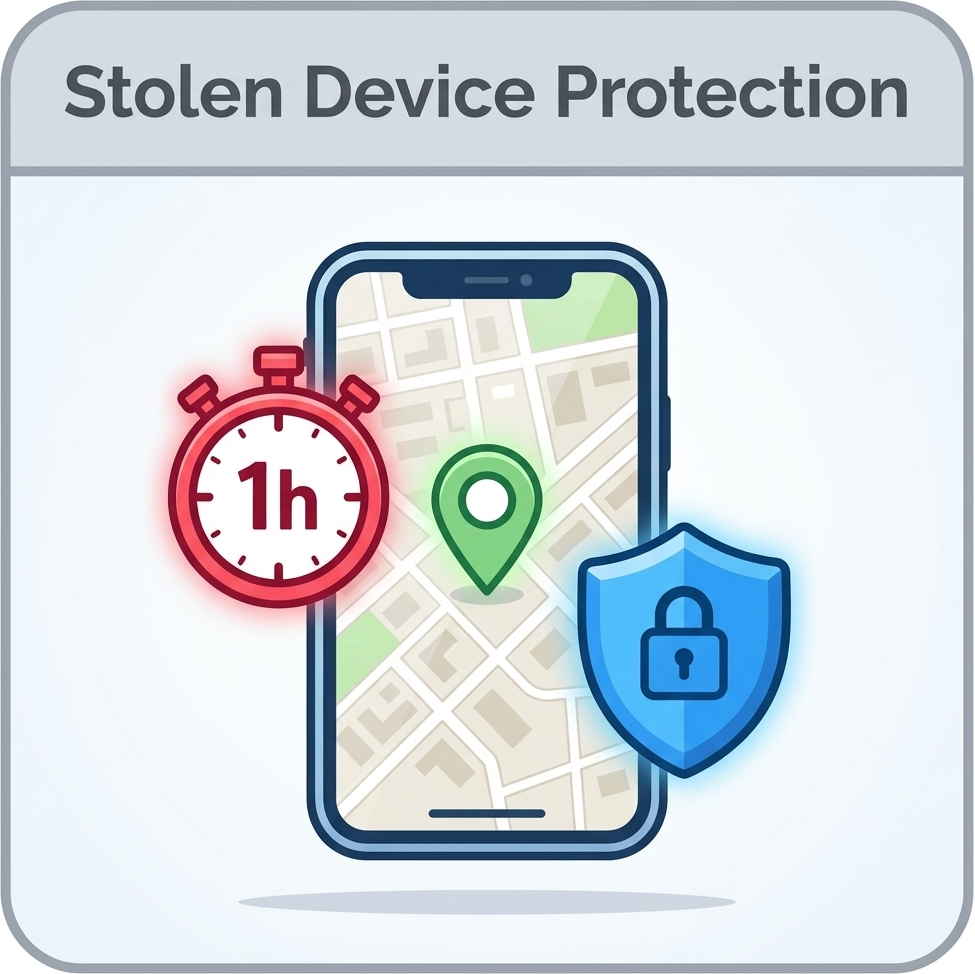
Что такое Защита украденного устройства (Stolen Device Protection) в iOS
Начиная с версии iOS 17.3 (и во всех последующих обновлениях, включая iOS 18), компания Apple добавила дополнительный уровень безопасности для владельцев iPhone — функцию Защита украденного устройства (Stolen Device Protection). Основная цель нововведения — защитить персональные данные владельца в случае, если злоумышленник подсмотрел цифровой код-пароль экрана, а затем физически украл телефон.
Раньше, зная обычный PIN-код от экрана, вор мог мгновенно изменить пароль от учетной записи Apple ID, выключить функцию «Локатор» (Find My), сбросить устройство до заводских настроек и получить доступ к сохраненным паролям в Связке ключей (Keychain). С включенной защитой эти действия становятся невозможными без прохождения биометрической аутентификации (Face ID или Touch ID) и выдерживания обязательной задержки безопасности.
Как работает таймер безопасности (Security Delay) на 1 час
Главный вопрос, с которым обращаются пользователи в службу поддержки Apple — почему при попытке отключить защиту или изменить важные настройки на экране появляется отсчет «Задержка безопасности на 1 час».
Логика работы таймера построена на геопозиции смартфона:
- В знакомых местах (Дом, Работа): Если iPhone находится в географической точке, где вы регулярно проводите время (Familiar Locations), задержка в 1 час не активируется. Отключение функций происходит мгновенно после сканирования Face ID или Touch ID.
-
Вне знакомых мест (На улице, в поездке, в сервисе): Если вы находитесь вне привычной локации, система запускает принудительный 60-минутный отсчет. Это даёт владельцу время в случае кражи успеть заблокировать телефон через сервис
iCloud.com/findс другого устройства.
Почему обычный код-пароль больше не помогает
При включенной функции Stolen Device Protection операционная система iOS полностью исключает вариант использования резервного цифрового кода-пароля для выполнения критических действий. Если Face ID или Touch ID не распознает владельца (или датчик поврежден), вводить пароль экрана бессмысленно — доступ будет заблокирован.
Без прохождения биометрии невозможно выполнить следующие действия:
- Использовать пароли или кредитные карты, сохраненные в Safari / Keychain.
- Стереть весь контент и настройки устройства.
- Подать заявку на карту Apple Card или просмотреть виртуальный номер карты.
- Выключить Режим пропажи (Lost Mode).
- Настроить новое устройство с помощью старого iPhone.
Пошаговая инструкция: Как правильно и безопасно отключить функцию
Если вам необходимо продать iPhone, сдать его в сервисный центр или изменить пароль от Apple ID, выполните следующие шаги:
- Откройте Настройки → Face ID и код-пароль (или Touch ID и код-пароль).
- Введите ваш цифровой код-пароль от экрана.
- Найдите пункт Защита украденного устройства (Stolen Device Protection).
- Переведите тумблер в положение Выкл (Off).
- Пройдите аутентификацию через Face ID или Touch ID.
- Если вы находитесь не дома: на экране появится сообщение о запуске задержки на 1 час. Нажмите Запустить задержку безопасности.
- Дождитесь завершения отсчета (на заблокированном экране появится уведомление). Важно: не перезагружайте телефон и не выключайте Wi-Fi/Геолокацию во время таймера, иначе отсчет сбросится!
- По истечении 60 минут вернитесь в меню Настройки → Face ID и код-пароль и повторно сканируйте Face ID для окончательного подтверждения отключения.
Что делать, если телефон находится дома, но всё равно требует 1 час задержки
Иногда пользователи сталкиваются со сбоем, когда iPhone находится дома, но система все равно запускает часовой таймер. Это происходит из-за того, что в настройках приватности выключено отслеживание важных геопозиций.
Как включить автоопределение Знакомых мест:
- Перейдите в Настройки → Конфиденциальность и безопасность → Службы геолокации.
- Пролистайте в самый низ и откройте Системные службы.
- Найдите пункт Важные геопозиции (Significant Locations) и включите его.
- Убедитесь, что переключатели Геолокация и Калибровка учета движения активны.
После включения этих настроек iPhone за несколько дней зафиксирует домашний Wi-Fi и адрес в качестве "Знакомого места", и часовой таймер перестанет беспокоить вас дома.
Сводная таблица требований безопасности iOS 17.3+ / iOS 18
| Выполняемое действие | Требуется только Face ID | Требуется Face ID + 1 час задержки вне дома |
|---|---|---|
| Просмотр сохраненных паролей в Keychain | Да | Нет |
| Изменение пароля от Apple ID | Нет | Да (1 час) |
| Отключение функции «Локатор» (Find My) | Нет | Да (1 час) |
| Добавление или удаление Face ID / Touch ID | Нет | Да (1 час) |
| Использование автозаполнения карт в Safari | Да | Нет |
| Отключение самой Защиты украденного устройства | Нет | Да (1 час) |